
בקיצור
- עוד לא הקלטתם? אפשר להקליט ישר בתוך אפליקציית KolWrite, או להקליט ב״תזכירים קוליים״ (Voice Memos) ולשתף את הקובץ בסיום.
- אם ההקלטה נמצאת ב״תזכירים קוליים״, פשוט לוחצים על כפתור השיתוף ובוחרים ב-KolWrite.
- אם הקובץ שמור ב-iCloud Drive, באפליקציית ״קבצים״ (Files) או באפליקציה אחרת, מייבאים אותו משם אל KolWrite.
- גם הודעות קוליות מוואטסאפ אפשר לשלוח ל-KolWrite באותה צורה בדיוק, דרך כפתור השיתוף.
- מקמו את האייפון קרוב לדובר, שימו לב שהמיקרופון פנוי, ועברו על הטקסט לפני שמשתפים אותו.
אילו דרכים קיימות לתמלול הקלטה באייפון?
עומדות בפניכם שלוש דרכים. אפשר להקליט ישר בתוך אפליקציית KolWrite. אפשר גם להקליט באפליקציה אחרת, בדרך כלל ״תזכירים קוליים״ (Voice Memos), ובסיום להעביר את הקובץ ל-KolWrite. הדרך השלישית מתאימה לקובץ שכבר קיים אצלכם באייפון או בענן, למשל הקלטה של פגישה, הרצאה או סרטון שקיבלתם.
בכל אחת מהדרכים תקבלו את אותו הדבר: תמלול מסודר עם חלוקה לדוברים וחותמות זמן, שאפשר לקרוא, לערוך ולייצא. לכו על מה שמשתלב לכם הכי נוח בעבודה. אם אתם יודעים מראש שתרצו תמלול, הקלטה ישירה באפליקציה תחסוך לכם צעד. אם כבר הקלטתם במקום אחר, שליחת הקובץ בדיעבד תעשה בדיוק את אותה עבודה.
כלל אצבע פשוט: לקראת שיחה מתוכננת, הקליטו ישר באפליקציה. אם אתם רגילים להקליט ב״תזכירים קוליים״ ביומיום, תמשיכו איתה. לקבצים שאחרים הקליטו, כמו קובץ מקולגה או סרטון שהורדתם, השתמשו בייבוא קובץ.
איך מקליטים ישירות באפליקציית KolWrite?
פותחים את האפליקציה, לוחצים על הקלטה ונותנים לה לרוץ. אם מופיעה בקשה להשאיר את המסך דולק, השאירו אותו פתוח ואל תעברו לאפליקציות אחרות להרבה זמן. כשעוצרים את ההקלטה, הקובץ נשמר ומוכן לשליחה לתמלול. אם האפליקציה שואלת, בוחרים את השפה שבה דיברו.
בשיחה סביב שולחן, הניחו את האייפון באמצע בין המשתתפים עם המסך כלפי מטה, ושימו לב ששום דבר לא חוסם את המיקרופון שבתחתית המכשיר. בהרצאה, נסו לשבת כמה שיותר קרוב למרצה. גם צפצופים של התראות נכנסים להקלטה, אז כדאי להפעיל לפני כן ״מצב ריכוז״ (Focus) שישתיק אותם.
איך מתמללים הקלטה מ״תזכירים קוליים״?
נכנסים ל״תזכירים קוליים״ (Voice Memos) ובוחרים את ההקלטה. לוחצים על כפתור השיתוף כדי לפתוח את תפריט השיתוף של האייפון, ובוחרים ב-KolWrite מתוך שורת האפליקציות. לא רואים את KolWrite? גוללים את שורת האפליקציות עד הסוף ולוחצים על ״עוד״ (More). ברגע שבוחרים בה, KolWrite נפתחת עם ההקלטה שלכם מוכנה לתמלול.
״תזכירים קוליים״ שומרת אודיו בפורמט M4A, פורמט סטנדרטי שעובד מצוין בתמלול. תנו להקלטה שם ברור עוד לפני השיתוף. השם הזה עובר לתמלול, וככה יהיה לכם הרבה יותר קל למצוא אותו אחר כך. עדיף גם לא לחתוך או לערוך את האודיו אם לא חייבים, תמיד טוב להשאיר את קובץ המקור שלם.
איך מתמללים קובץ מ-iCloud Drive או מאפליקציית ״קבצים״?
פותחים את אפליקציית ״קבצים״ (Files) ומוצאים את ההקלטה על האייפון, ב-iCloud Drive או בשירות ענן אחר שחיברתם. בוחרים את הקובץ, לוחצים על שיתוף ובוחרים ב-KolWrite. אפשר גם לייבא את הקובץ ישר מתוך אפליקציית KolWrite. קובצי וידאו עובדים בדיוק כמו קובצי שמע, כי האפליקציה שולפת את הדיבור מערוץ האודיו של הסרטון.
אם הקובץ נמצא רק בענן, האייפון אולי יצטרך להוריד אותו קודם. קובץ שמופיע באפור או נראה כאילו לא ירד לגמרי, פשוט לחצו עליו פעם אחת כדי שיירד למכשיר ואז שתפו שוב. קבצים כבדים עולים לאט יותר, אז עדיף להתחבר ל-Wi-Fi ולהשאיר את האפליקציה פתוחה עד שההעברה מסתיימת.
האם אפשר לתמלל הודעות קוליות מוואטסאפ?
בטח. לוחצים לחיצה ארוכה על ההודעה הקולית בתוך הצ׳אט ב-WhatsApp, בוחרים בשיתוף או בהעברה אל מחוץ לאפליקציה, ובוחרים ב-KolWrite. האודיו נפתח ב-KolWrite ומתומלל בעברית, בערבית או בכל שפה נתמכת אחרת.
הודעות קוליות הן בדרך כלל קצרות, ספונטניות ומוקלטות תוך כדי תנועה, לכן כדאי לעבור על התמלול ולא לסמוך עליו בעיניים עצומות. שימו לב במיוחד לשמות ולמספרים, ותקשיבו שוב להקלטה כדי לוודא שהם מדויקים.
מה אפשר לעשות כשהתמלול מוכן?
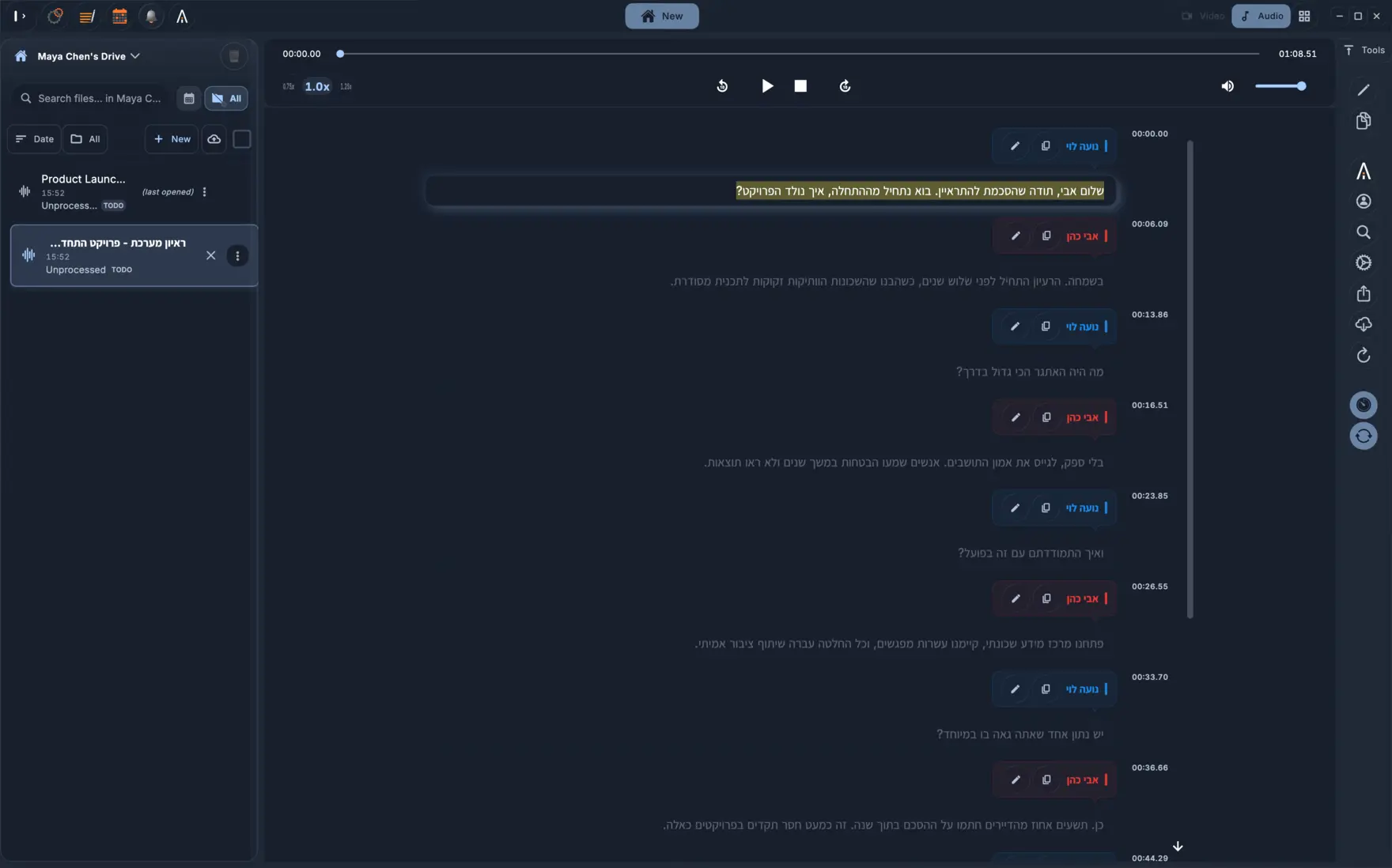
קוראים את הטקסט מול ההקלטה. ליד כל שורה יש חותמת זמן, ככה שלחיצה על משפט משמיעה בדיוק את הרגע שבו הוא נאמר. תוויות הדוברים מפרידות בין הקולות השונים בשיחה ועוזרות לוודא מי אמר מה. אם יש טעויות, מתקנים אותן לפני שמשתפים את הטקסט הסופי.
אחרי שעברתם על הטקסט, הוא מוכן לעבודה. אפשר לייצא אותו כקובץ TXT, DOCX או PDF למסמכים, או כקובץ SRT או VTT לכתוביות וידאו. אפשר גם לתרגם אותו בין השפות הנתמכות, להפיק סיכום או לשאול שאלות על ההקלטה בצ׳אט ה-AI המובנה. רק התייחסו לסיכומים ולתשובות שהמערכת מייצרת כאל טיוטה, ובדקו אותם מול התמלול המלא.
איך מקבלים תוצאה טובה, ומה חשוב לבדוק?
ההבדל הכי גדול מגיע מהתנאים בשטח: חדר שקט, טלפון קרוב לדובר ומיקרופון פנוי. הוציאו את האייפון מהכיס או מהתיק, ואם יש עליו כיסוי עבה שחוסם חלקית את פתחי המיקרופון למטה, הורידו אותו. הקלטת ניסיון של דקה והאזנה לה עם אוזניות ילמדו אתכם על איכות השמע יותר מכל הגדרה בתוכנה.
כשהתמלול מסתיים, האזינו לחלקים החשובים ובדקו שמות, מספרים וציטוטים מדויקים, כי בתמלול אוטומטי יכולות לקרות טעויות. משם אפשר לייצא את הטקסט ל-TXT, DOCX, PDF או SRT, או לתחקר את ההקלטה בתוך האפליקציה. ודבר אחרון: אם אתם מקליטים אנשים אחרים, עדכנו אותם מראש. החוקים לגבי הקלטת שיחות משתנים ממדינה למדינה ולפי הסיטואציה.
שאלות שחוזרות
אפשר לתמלל הקלטה מ״תזכירים קוליים״ באייפון?
כן. נכנסים להקלטה ב״תזכירים קוליים״, לוחצים על כפתור השיתוף ובוחרים ב-KolWrite. הקובץ ייפתח באפליקציה והתמלול יתחיל.
האם האפליקציה לאייפון תומכת בעברית ובערבית?
כן. KolWrite מתמללת ביותר מ-100 שפות, עם תמיכה מלאה בעברית ובערבית, כולל שיחות שמשלבות עברית ואנגלית יחד.
אפשר להקליט שיחת טלפון באייפון ולתמלל אותה?
האפשרות להקליט שיחות תלויה במדינה ובגרסת מערכת ההפעלה שלכם, וכפופה לחוקי ההסכמה המקומיים. אם יש ברשותכם קובץ הקלטה של שיחה, תוכלו להעלות אותו לתמלול.
חייבים חיבור לאינטרנט?
כן, כדי להעלות את האודיו ולהפיק את התמלול צריך חיבור לאינטרנט. אבל להקליט עצמאית אפשר גם בלי רשת בכל אפליקציית הקלטה, ולהעלות את הקובץ כשחוזרים להיות מחוברים.
אפשר לתמלל סרטון שצילמתי באייפון?
כן. משתפים את קובץ הווידאו ל-KolWrite והיא מתמללת את ערוץ השמע שלו, כולל חותמות זמן שאפשר לייצא ככתוביות לסרטון.
