
الخلاصة السريعة
- إذا لم تسجل الصوت بعد، سجّله مباشرة في تطبيق KolWrite، أو استخدم تطبيق المذكرات الصوتية (Voice Memos) ثم أرسل الملف بعد الانتهاء.
- إذا كان التسجيل في تطبيق المذكرات الصوتية، اضغط على زر المشاركة واختر KolWrite.
- إذا كان التسجيل محفوظًا في iCloud Drive أو تطبيق الملفات (Files) أو أي تطبيق آخر، استورده إلى KolWrite من هناك.
- يمكنك إرسال الرسائل الصوتية من WhatsApp إلى KolWrite بنفس طريقة المشاركة.
- ضع الهاتف قريبًا من المتحدث، ولا تغطِّ الميكروفون، وراجع النص المفرّغ قبل مشاركته.
ما طرق الحصول على تفريغ نصي على جهاز iPhone؟
لديك ثلاث طرق. يمكنك التسجيل مباشرة داخل تطبيق KolWrite. أو يمكنك التسجيل عبر تطبيق آخر، وغالبًا ما يكون تطبيق المذكرات الصوتية (Voice Memos)، ثم إرسال الملف إلى KolWrite عند الانتهاء. والطريقة الثالثة هي البدء بملف موجود أصلًا على هاتفك أو في السحابة، مثل تسجيل اجتماع أو محاضرة أو فيديو أرسله لك شخص ما.
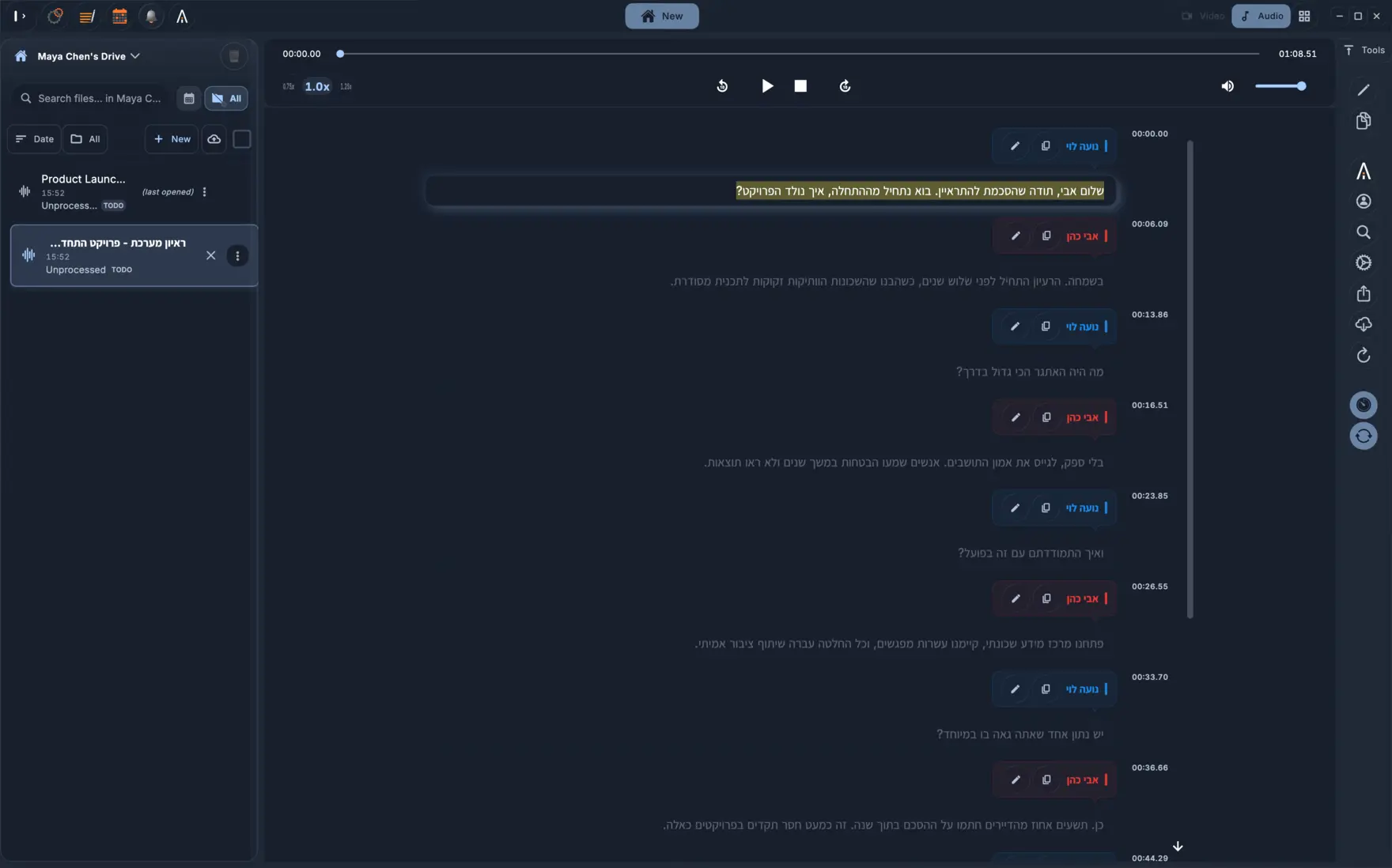
الطرق الثلاث تعطي النتيجة نفسها، وهي نص مفرّغ يوضح أسماء المتحدثين والطوابع الزمنية، ويمكنك قراءته وتعديله وتصديره. اختر الطريقة التي تناسب عملك. إذا كنت تعرف مسبقًا أنك تريد تفريغ التسجيل، فالتسجيل المباشر داخل التطبيق يوفر عليك خطوة. أما إذا سجلت الصوت في مكان آخر، فإرسال الملف لاحقًا يفي بالغرض تمامًا.
كقاعدة عامة، سجّل مباشرة في التطبيق للمحادثات التي ستجريها الآن، واستمر في استخدام المذكرات الصوتية إذا كنت معتادًا عليها يوميًا، واستخدم طريقة استيراد الملفات للتسجيلات التي لم تسجلها بنفسك، كملف أرسله زميل أو فيديو حملته على هاتفك.
كيف تسجّل الصوت مباشرة في تطبيق KolWrite؟
افتح التطبيق وابدأ التسجيل واتركه يعمل. أبقِ الشاشة مضاءة إذا طلب التطبيق ذلك، ولا تنتقل إلى تطبيقات أخرى لفترات طويلة. عندما توقف التسجيل، يحفظ التطبيق الملف ويجهزه للإرسال إلى التفريغ. اختر لغة الحديث إذا طلب منك التطبيق ذلك.
لتسجيل محادثة، ضع الهاتف على الطاولة بين المتحدثين ووجه شاشته للأسفل، وتأكد من أن الحافة السفلية حيث يوجد الميكروفون غير مغطاة بأي شيء. وفي المحاضرات، اجلس في أقرب مكان ممكن من المحاضر. ولأن التسجيل سيلتقط أصوات الإشعارات أيضًا، شغّل أحد أوضاع التركيز لكتم التنبيهات قبل أن تبدأ.
كيف تفرّغ تسجيلًا من تطبيق المذكرات الصوتية؟
افتح تطبيق المذكرات الصوتية (Voice Memos) واختر تسجيلك. اضغط على زر المشاركة لفتح قائمة المشاركة في iPhone، ثم اختر KolWrite من صف التطبيقات. إذا لم يظهر لك التطبيق مباشرة، اسحب شريط التطبيقات إلى نهايته واضغط على خيار المزيد. بمجرد اختياره، يفتح تطبيق KolWrite ويكون تسجيلك جاهزًا للتفريغ.
يحفظ تطبيق المذكرات الصوتية الملفات بصيغة M4A، وهي صيغة قياسية للتفريغ النصي. غيّر اسم المذكرة الصوتية قبل مشاركتها، لأن الاسم ينتقل مع الملف ويسهّل عليك إيجاد النص لاحقًا. وتجنب قص الصوت أو تعديله إلا للضرورة، فالأفضل دائمًا الاحتفاظ بالتسجيل الأصلي كاملًا.
كيف تفرّغ ملفًا محفوظًا في iCloud Drive أو تطبيق الملفات؟
افتح تطبيق الملفات (Files) وحدد مكان التسجيل على هاتفك، أو في iCloud Drive، أو في أي خدمة سحابية أخرى مرتبطة بجهازك. اضغط على الملف لتحديده، ثم اضغط على زر المشاركة واختر KolWrite، أو استورد الملف مباشرة من داخل تطبيق KolWrite. وتعمل ملفات الفيديو بنفس طريقة الملفات الصوتية، لأن التطبيق يستخرج الكلام من المسار الصوتي للفيديو.
إذا كان الملف محفوظًا في السحابة فقط، فقد يحتاج هاتفك إلى تنزيله أولًا. إذا ظهر الملف بلون باهت أو بدا غير مكتمل، اضغط عليه مرة واحدة لتنزيل نسخة محلية على جهازك، ثم شاركه مجددًا. ولأن الملفات الكبيرة تأخذ وقتًا أطول في الرفع، اتصل بشبكة Wi-Fi وأبقِ التطبيق مفتوحًا حتى يكتمل النقل.
هل يمكن تفريغ الرسائل الصوتية من WhatsApp؟
نعم. اضغط مطولًا على الرسالة الصوتية داخل محادثة WhatsApp، واختر مشاركتها أو تحويلها خارج التطبيق، ثم اختر KolWrite. سيفتح الملف الصوتي في KolWrite ليفرّغه بالعربية أو العبرية أو أي لغة أخرى مدعومة.
تكون الرسائل الصوتية عادةً قصيرة وعفوية ومُسجّلة على عجل، لذا يُستحسن أن تقرأ النص المفرّغ ولا تعتمد عليه دون مراجعة. انتبه جيدًا للأسماء والأرقام، واستمع إلى التسجيل مرة أخرى للتأكد منها.
ماذا يمكنك أن تفعل بعد جهوزية النص المفرّغ؟
راجع النص مع الاستماع إلى الصوت. يحمل كل سطر طابعًا زمنيًا، بحيث يمكنك الضغط على أي جملة لسماع اللحظة التي قيلت فيها بالضبط. كما تفرّق تسميات المتحدثين بين الأصوات المختلفة في المحادثة، فيسهل عليك التأكد من قائل كل جملة. صحح أي أخطاء تجدها قبل مشاركة النص النهائي.
بعد المراجعة يصبح النص جاهزًا للاستخدام. يمكنك تصديره كملف TXT أو DOCX أو PDF للمستندات، أو كملف SRT أو VTT لترجمة مقاطع الفيديو. يمكنك أيضًا ترجمة النص بين اللغات المدعومة، أو إنشاء ملخص له، أو طرح أسئلة حول التسجيل عبر محادثة الذكاء الاصطناعي المدمجة. تعامل دائمًا مع الملخصات والإجابات الآلية كمسودات، وراجعها بالعودة إلى النص الكامل.
كيف تحصل على نتيجة دقيقة، وما الذي ينبغي التحقق منه؟
تتعلق أهم التعديلات ببيئة التسجيل نفسها. اختر مكانًا هادئًا، وقرّب الهاتف من المتحدث، وتأكد من عدم وجود أي عائق يغطي الميكروفون. أخرج الهاتف من جيبك أو حقيبتك، وانزع أي غطاء واقٍ سميك إذا كان يحجب فتحات الميكروفون السفلية. وإذا سجلت مقطعًا تجريبيًا لمدة دقيقة واحدة واستمعت إليه بسماعات الرأس، فستعرف عن جودة الصوت أكثر مما يخبرك به أي إعداد في الهاتف.
عندما ينتهي التفريغ، استمع إلى الأجزاء المهمة وتأكد من صحة الأسماء والأرقام والاقتباسات المباشرة، فالتفريغ الآلي قد يخطئ. بعد ذلك، صدّر النص بصيغة TXT أو DOCX أو PDF أو SRT، أو ابحث في محتوى التسجيل داخل التطبيق. وأخيرًا، إذا كنت تسجل لأشخاص آخرين، أخبرهم قبل البدء، إذ تختلف الشروط القانونية لتسجيل المحادثات بحسب البلد والسياق.
أسئلة شائعة
هل يمكنني تفريغ مذكرة صوتية على جهاز iPhone؟
نعم. افتح التسجيل في تطبيق المذكرات الصوتية، واضغط على زر المشاركة، ثم اختر KolWrite. سيفتح الملف داخل التطبيق ويبدأ تفريغه إلى نص.
هل يدعم تطبيق iPhone اللغتين العربية والعبرية؟
نعم. يفرّغ KolWrite أكثر من 100 لغة، مع دعم كامل للعربية والعبرية، بما في ذلك المحادثات التي تجمع بين العبرية والإنجليزية.
هل يمكنني تسجيل مكالمة هاتفية على iPhone وتفريغها نصيًا؟
تعتمد إتاحة تسجيل المكالمات على منطقتك وإصدار نظام التشغيل في هاتفك، وتنطبق عليها القوانين المحلية الخاصة بموافقة الأطراف. ومتى توفر لديك ملف مكالمة مسجل ومحفوظ، يمكنك رفعه إلى التطبيق لتفريغه.
هل يلزم الاتصال بالإنترنت لإجراء التفريغ؟
نعم، رفع الملفات الصوتية وإنشاء التفريغ النصي يتطلبان اتصالًا بالإنترنت. لكن يمكنك تسجيل الصوت دون إنترنت بأي تطبيق تسجيل، ثم رفع الملف بمجرد عودة الاتصال.
هل يمكنني تفريغ مقطع فيديو صوّرته بهاتف iPhone؟
نعم. شارك ملف الفيديو مع KolWrite ليفرّغ مساره الصوتي إلى نص مزود بطوابع زمنية، ويمكنك تصديره كملف ترجمة للفيديو.
