
الخلاصة السريعة
- سجّل مباشرة داخل تطبيق KolWrite، أو سجّل في أي تطبيق آخر ثم أرسل الملف بعد الانتهاء.
- يوجد زر للمشاركة في أغلب تطبيقات التسجيل ومديري الملفات على أندرويد؛ اختر منه KolWrite.
- شارِك الرسائل الصوتية من واتساب إلى KolWrite مباشرة.
- اسمح لتطبيق التسجيل بالعمل في الخلفية، وانتبه للبطارية والمساحة الخالية أثناء التسجيلات الطويلة.
- راجِع الأسماء والأرقام مع التسجيل الصوتي قبل اعتماد النص المفرَّغ.
ما طرق تفريغ الصوت على أندرويد؟
أمامك ثلاث طرق. الأولى أن تسجّل مباشرة من داخل تطبيق KolWrite. الثانية أن تسجّل بتطبيق المسجّل الموجود في هاتفك أو بأي تطبيق آخر، ثم تشارك الملف مع KolWrite بعد أن تنتهي. أما الثالثة فهي أن تبدأ بملف موجود أصلًا على الهاتف، مثل تسجيل أرسله زميل، أو محاضرة حمّلتها، أو فيديو وصلك عبر تطبيق مراسلة.
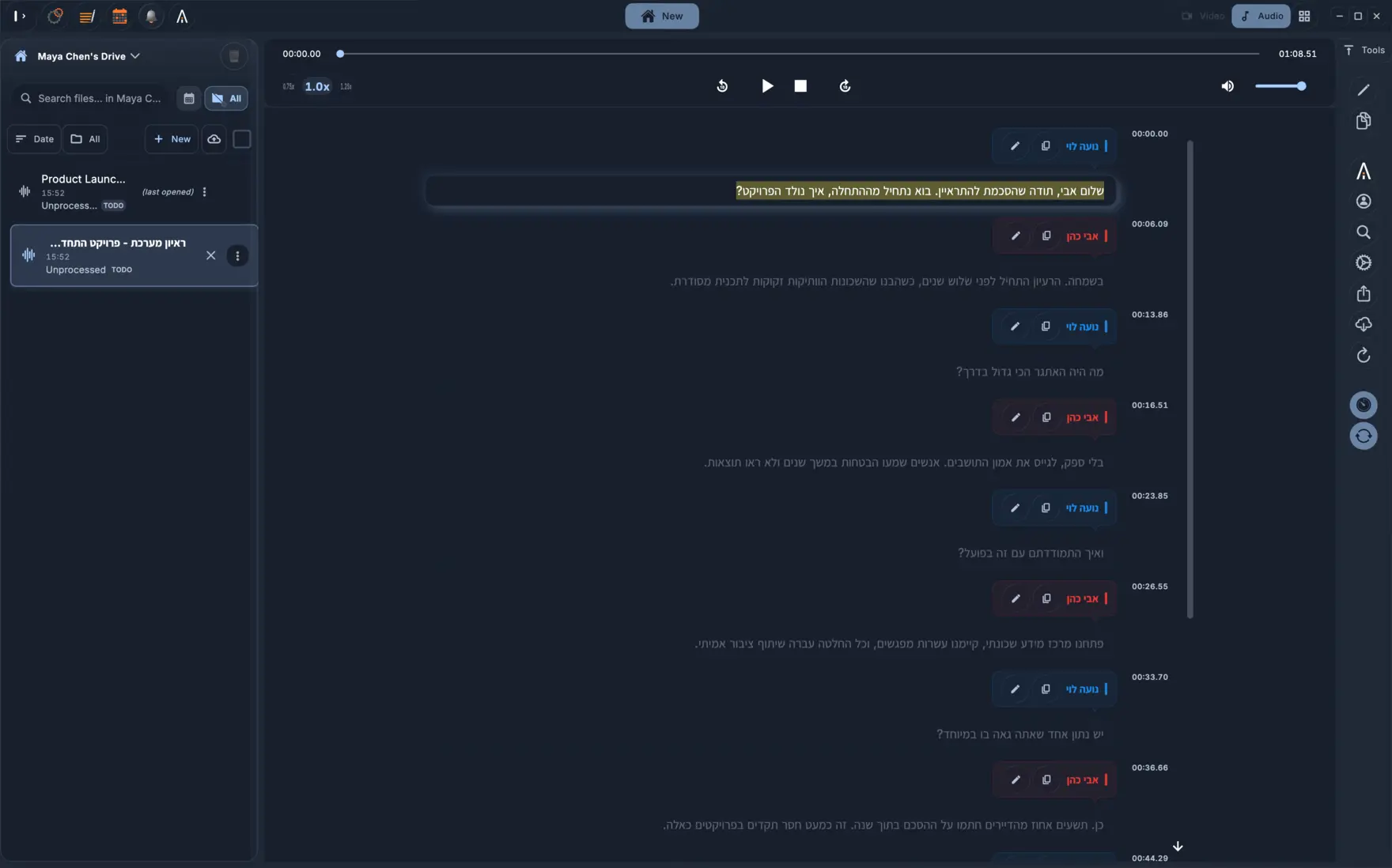
النتيجة واحدة في الحالات الثلاث: تحصل على نص مفرَّغ بأسماء المتحدثين والطوابع الزمنية، ويمكنك قراءته وتعديله وتصديره. اختر الطريقة الأقصر لك. إذا كنت تعرف مسبقًا أنك تريد تفريغ الكلام، فسجّل من داخل التطبيق مباشرة. وإذا كان التسجيل جاهزًا لديك، فلا داعي لإعادته.
كيف تسجّل صوتًا واضحًا بهاتف أندرويد؟
يختلف مكان الميكروفون من هاتف أندرويد إلى آخر أكثر مما يختلف في هواتف آيفون، لكن القواعد الأساسية واحدة. ابحث عن فتحة الميكروفون الصغيرة، وتكون عادة في الحافة السفلية، وتأكد من أن شيئًا لا يغطيها. أخرج الهاتف من جيبك أو حقيبتك دائمًا، وضعه مسطحًا على سطح ناعم بين المتحدثين، سواء كانت الشاشة للأعلى أم للأسفل، وأبعده عن المراوح وفتحات التكييف.
جرب التسجيل لثلاثين ثانية واستمع إليه بسماعات الرأس قبل أن تبدأ التسجيل الفعلي. وإذا كان تطبيق المسجّل يخيّرك بين درجات الجودة، فاختر الجودة القياسية أو العالية. شغّل أيضًا وضع «عدم الإزعاج» حتى لا تقطع المكالمات وأصوات الإشعارات التسجيل.
في التسجيلات الطويلة، تأكد من أن الهاتف لن يغلق التطبيق لتوفير البطارية، فكثير من أجهزة أندرويد توقف التطبيقات التي تعمل في الخلفية بشدة. أبقِ المسجّل مفتوحًا أمامك على الشاشة، أو ارفع عنه قيود البطارية من إعدادات الهاتف. تختلف أسماء القوائم من شركة لأخرى، لذا افتح صفحة معلومات التطبيق وابحث فيها عن قسم البطارية.
هل يمكن تفريغ رسائل واتساب الصوتية على أندرويد؟
نعم. اضغط مطولًا على الرسالة الصوتية داخل المحادثة، واضغط على رمز المشاركة، ثم اختر KolWrite. ستفتح الرسالة في التطبيق لتفريغها بالعربية أو العبرية أو أي لغة أخرى مدعومة. وتنفع هذه الطريقة مع الرسائل الصوتية التي تصلك والتي ترسلها.
كثيرًا ما يسجّل الناس هذه الرسائل وهم يمشون في شارع مزدحم أو داخل السيارة. لذلك توقّع أخطاء أكثر مما تجده في تسجيل هادئ ومرتّب، وراجع الأسماء والأرقام بالاستماع إلى الصوت.
أين تُحفظ تسجيلات أندرويد، وكيف تجدها؟
تحتفظ تطبيقات التسجيل بالملفات عادة داخل التطبيق نفسه، وتتيح لك الوصول إليها عبر زر التصدير أو المشاركة، أو تضعها في مجلد للتسجيلات يظهر في مدير الملفات. ولأن كل شركة مصنّعة ترتب مساحة التخزين بطريقتها، فالطريق الأضمن هو أن تفتح التسجيل من داخل التطبيق الذي سجّلته به وتضغط على «مشاركة».
غيّر اسم التسجيل فور الانتهاء منه وأضف إليه التاريخ والموضوع. فوجود قائمة طويلة بأسماء مثل «تسجيل جديد 37» يصعّب عليك إيجاد الملف الذي تريده. انسخ الملفات الأصلية احتياطيًا إلى خدمة تخزين سحابي أو إلى الحاسوب، واحتفظ بها حتى تنتهي من مراجعة النص المفرَّغ.
ماذا تفعل إذا لم تنجح الطريقة؟
إذا لم يظهر KolWrite في قائمة المشاركة، فحدّث التطبيق ونظام تشغيل الهاتف، ثم جرب المشاركة مرة أخرى من المسجّل أو مدير الملفات. وإذا رفض الملف أن يفتح، فانسخه أولًا إلى ذاكرة التخزين الرئيسية في الهاتف؛ فالملفات المحفوظة داخل المجلد الخاص بتطبيق آخر لا تستطيع التطبيقات الخارجية قراءتها أحيانًا.
إذا توقف رفع الملف في المنتصف، فانتقل إلى شبكة واي فاي أقوى وأبقِ التطبيق مفتوحًا حتى يكتمل النقل. أما إذا ظهر النص المفرَّغ وفيه فراغات كبيرة أو كلام غير مفهوم، فاستمع إلى الملف الأصلي بسماعات الرأس. السبب عادة هو أن الصوت منخفض جدًا أو أن الضجيج حوله مرتفع، وعندها يفيدك تقريب الميكروفون في المرة القادمة أكثر من تغيير أي إعداد برمجي.
أخيرًا، راجع إعداد اللغة. وجود كلمات إنجليزية متفرقة وسط تسجيل بالعربية أو العبرية أمر طبيعي، لكن التسجيل بلغة ثالثة قد يتطلب منك اختيارها يدويًا.
ماذا تفعل بعد أن يجهز النص المفرَّغ؟
راجع النص وأنت تستمع إلى الصوت. أمام كل سطر طابع زمني، فبمجرد الضغط على أي جملة تسمع اللحظة نفسها في التسجيل. تأكد من أن أسماء المتحدثين منسوبة إلى أصحابها الصحيحين، ودقّق الأسماء والأرقام وأي فقرة تنوي اقتباسها. فالتفريغ الآلي يخطئ، خصوصًا عندما يكون التسجيل من هاتف وفي مكان صاخب.
بعد المراجعة، صدّر النص بصيغة TXT أو DOCX أو PDF، أو اختر SRT أو VTT إذا كنت تريد ترجمة نصية لفيديو. يمكنك أيضًا ترجمة النص بين اللغات المدعومة، أو استخراج ملخص له، أو استخدام محادثة الذكاء الاصطناعي لطرح أسئلة عن مضمون الحوار. وإذا كنت تسجّل لأشخاص آخرين، فأخبرهم قبل البدء، فقوانين الموافقة على التسجيل تختلف حسب البلد والموقف.
أسئلة شائعة
هل يوجد تطبيق KolWrite لأندرويد؟
نعم. يوفر KolWrite تطبيقات لأندرويد وآيفون وآيباد وMac ولينكس وApple Watch، إلى جانب نسخة الويب التي تتيح لك العمل مباشرة من المتصفح.
كيف أفرّغ ملفًا صوتيًا على هاتف أندرويد؟
افتح الملف في المسجّل أو مدير الملفات، واضغط على «مشاركة» واختر KolWrite، أو استورد الملف مباشرة من داخل تطبيق KolWrite.
هل يمكنني التفريغ بالعربية والعبرية؟
نعم. يفرّغ KolWrite الصوت بأكثر من 100 لغة، ويدعم العربية والعبرية بالكامل، بما في ذلك الكلام الذي يخلط بين العبرية والإنجليزية.
لماذا توقف التسجيل الطويل قبل أن ينتهي؟
قد يغلق نظام أندرويد التطبيقات في الخلفية لتوفير البطارية. أبقِ المسجّل مفتوحًا على الشاشة، أو اضبطه ليعمل دون قيود البطارية، وجرب تسجيلًا طويلًا قبل أي موعد مهم.
هل يمكنني تسجيل المكالمات الهاتفية على أندرويد؟
يعتمد تسجيل المكالمات على نوع الهاتف وإصدار النظام والقوانين المحلية، وتنطبق عليه شروط موافقة الأطراف. إذا كان لديك ملف جاهز لمكالمة مسجلة، فيمكنك رفعه لتفريغه.
