الخلاصة السريعة
- لا يُحفظ تسجيل لاجتماع Zoom إلا إذا بدأ المضيف التسجيل بنفسه، أو سمح لأحد المشاركين بذلك.
- تُحفظ التسجيلات المحلية على كمبيوتر الشخص الذي سجّل الاجتماع، وتُحفظ التسجيلات السحابية في حساب المضيف وتُنزّل من موقع Zoom.
- يمكنك رفع ملف الفيديو أو الملف الصوتي وحده، فكلاهما يضم الكلام نفسه.
- لا يدخل أي بوت إلى اجتماعك. ترفع التسجيل بعد انتهاء المكالمة ثم تراجع النص.
- أخبر المشاركين بأن الاجتماع يُسجّل، وراجع أي سياسات تسري عليك.
من يحق له تسجيل اجتماع Zoom؟
يستطيع مضيف الاجتماع بدء التسجيل، ويمكنه السماح لمشاركين آخرين بذلك. بدون هذا الإذن لا يقدر المشارك على التسجيل، وفي معظم الحسابات يضطر لطلب الصلاحية من المضيف. يعرض Zoom أيضًا إشعارًا لكل الحاضرين عند بدء التسجيل. وبما أن المؤسسات تتحكم في تفعيل ميزة التسجيل أو تعطيلها في حساباتها، فقد لا تجد هذا الخيار في اجتماعات العمل حتى لو كنت أنت المضيف.
إذا أردت تسجيل اجتماع يديره شخص آخر، فاطلب منه ذلك قبل الاجتماع لا أثناء المكالمة. أما إذا سُجّل الاجتماع بالفعل، فاطلب من المضيف إرسال الملف أو منحك صلاحية الوصول إلى التسجيل السحابي. انتبه إلى أن تسجيل المحادثات دون إخبار المشاركين قد يخالف السياسات أو القوانين التي تسري عليك، فإن لم تكن متأكدًا، اسأل جهتك أو استشر محاميًا.
ما الفرق بين التسجيل المحلي والتسجيل السحابي؟
يُحفظ التسجيل المحلي مباشرة على كمبيوتر الشخص الذي بدأ التسجيل. بعد انتهاء الاجتماع، يحوّل Zoom التسجيل إلى ملفات جاهزة للاستخدام، فانتظر حتى ينتهي التحويل قبل إغلاق التطبيق أو إيقاف تشغيل الكمبيوتر. ستجد الملفات في مجلد Zoom داخل مجلد المستندات، مع مجلد فرعي لكل اجتماع، أو يمكنك فتحها من قائمة التسجيلات في تطبيق Zoom على الكمبيوتر.
أما التسجيل السحابي فيُحفظ في حساب المضيف على Zoom، بشرط أن يدعم الحساب هذه الميزة. يعالج Zoom الملف على خوادمه ويرسل بريدًا إلكترونيًا للمضيف عندما يجهز. يمكنك عندها تنزيل الملفات من صفحة التسجيلات على موقع Zoom، والتي تعرض كل ملف نتج عن الاجتماع. ويعتمد توفر التسجيل السحابي على نوع الحساب وإعدادات المؤسسة.
أي ملف ينبغي أن ترفعه؟
يُنتج تسجيل Zoom المكتمل عادةً ملف فيديو وملفًا صوتيًا مستقلًا، ومعهما أحيانًا سجل للمحادثة أو ملف نصي. لتفريغ الكلام، يصلح ملف الفيديو أو الملف الصوتي لأن الحديث فيهما واحد. يتميز الملف الصوتي بأن حجمه أصغر ويُرفع أسرع. اختر ملف الفيديو إذا كنت تحتاج أيضًا إلى ترجمة نصية متزامنة مع الصورة أو أردت مشاركة مقطع فيديو.
إذا كانت إعدادات Zoom لديك تسمح بتسجيل ملف صوتي منفصل لكل مشارك، فقد يفيدك ذلك حين يتكلم أكثر من شخص في الوقت نفسه. تختلف أسماء الإعدادات وأماكنها حسب إصدار Zoom ونوع الحساب، لذا راجع خيارات التسجيل في إعدادات حسابك بدل تتبع مسار قوائم ثابت. احتفظ دائمًا بالملفات الأصلية وتجنب إعادة حفظها بصيغة أخرى.
كيف ترفع تسجيل Zoom إلى KolWrite؟
افتح KolWrite على الويب أو على جهاز Mac أو على هاتفك، ثم أضف ملف التسجيل وابدأ التفريغ. على الكمبيوتر، اسحب الملف إلى النافذة أو اختره من مجلده. وعلى الهاتف، شارك الملف الذي نزّلته من تطبيق الملفات مباشرة إلى KolWrite. لا يدخل أي بوت إلى مكالمتك، بل تسجّل الاجتماع في Zoom كالمعتاد وترفع الملف بعد انتهائه.
الاجتماعات الطويلة ينتج عنها ملفات كبيرة الحجم، فاستخدم اتصال إنترنت مستقرًا أثناء الرفع، واحتفظ بالملف الأصلي حتى تنتهي من مراجعة النص المفرغ. يدعم النظام العربية والعبرية وأكثر من 100 لغة أخرى، ويتعامل مع المحادثات التي تجمع بين العبرية والإنجليزية في نص واحد.
ماذا تفعل إذا كان التسجيل مفقودًا أو بلا صوت أو كبير الحجم؟
إذا لم يظهر التسجيل المحلي، فالأسباب الشائعة هي إغلاق Zoom قبل انتهاء تحويل الملف، أو امتلاء مساحة القرص، أو البحث في مجلد نُقل من مكانه. راجع مجلد Zoom الافتراضي وقائمة التسجيلات في تطبيق Zoom، وابحث في نظام الكمبيوتر قبل أن تفترض ضياع الملف. وإذا اختفى صوت أحد الأطراف في المحادثة، فقد يكون هذا المشارك قد كتم الميكروفون، أو أن الكمبيوتر الذي سجّل الاجتماع لم يلتقط صوت بقية المشاركين بوضوح.
إذا كان ملف التسجيل كبيرًا جدًا، فارفع النسخة الصوتية فقط بدل الفيديو، أو انتقل إلى اتصال سلكي أو شبكة Wi-Fi قوية. لا تقسم الملف في منتصف الجملة لتصغير حجمه. وقبل أي اجتماع مهم، سجل مقطعًا تجريبيًا لمدة دقيقة واحدة وشغّله لتتأكد من عمل إعدادات الصوت والتخزين.
كيف تراجع أسماء المتحدثين وتدقق النص؟
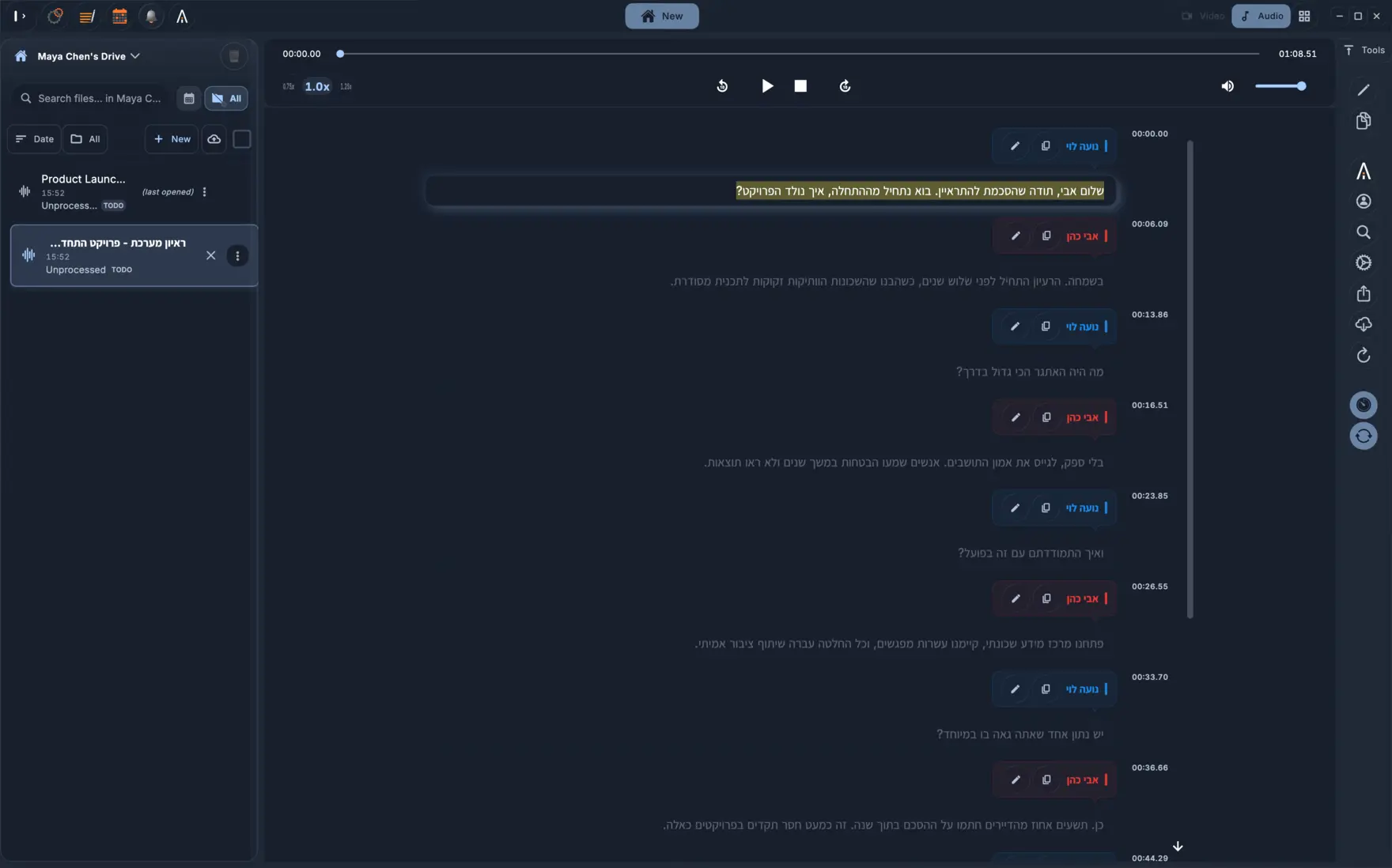
يفصل النص النهائي بين المتحدثين بأسمائهم أو رموزهم، ويضع توقيتًا زمنيًا على كل سطر. ابدأ المراجعة بالتأكد من أن التصريحات المهمة منسوبة إلى أصحابها الصحيحين. فعندما يُسجّل الاجتماع في قناة صوتية واحدة مدمجة، قد تُنسب التعليقات القصيرة والمقاطعات أحيانًا إلى متحدث غير صاحبها، لذا دقق في هذه المواضع جيدًا.
راجع بعد ذلك الأسماء والأرقام والتواريخ والقرارات وقارنها بالتسجيل الصوتي الأصلي. قد يخطئ التفريغ الآلي، وتزيد الاجتماعات عبر الإنترنت من صعوبة الأمر بسبب ضغط الصوت، وضعف الاتصال، وتحدث البعض والميكروفون مكتوم قبل أن يعيدوا كلامهم. شغّل الصوت عند النقاط المهمة وعدّل النص مباشرة بدل الاعتماد على الذاكرة.
ما المخرجات التي يمكنك الحصول عليها من النص المفرغ؟
يمكنك تصدير النص بصيغة DOCX أو PDF لإعداد محضر الاجتماع، أو بصيغة TXT للصقه في بريد إلكتروني أو تذكرة دعم، أو بصيغة SRT أو VTT لإضافة ترجمة نصية إلى الفيديو. تستطيع أيضًا توليد ملخص أو استخدام محادثة الذكاء الاصطناعي لطرح أسئلة محددة، مثل معرفة من التزم بمهمة معينة ومتى موعد تسليمها. تعامل مع ردود الذكاء الاصطناعي كمسودة وراجعها دائمًا على النص المفرغ.
عند مشاركة المستند النهائي مع الحاضرين، أخبرهم أنه أُعد من تسجيل الاجتماع. احفظ النص والملفات الصوتية بالحرص نفسه الذي تحفظ به سجلات الاجتماعات الرسمية الأخرى. وإذا تطرق النقاش إلى معلومات شخصية أو سرية، فاحصر صلاحية الوصول إلى النص واحذف الملفات ما إن تنتهي الحاجة إليها.
أسئلة شائعة
هل ينضم KolWrite إلى اجتماعي على Zoom؟
لا. لا يرسل KolWrite أي روبوت إلى مكالماتك ولا يعرض ترجمة نصية فورية أثناء الاجتماع. تسجّل أنت الاجتماع بنفسك ثم ترفع الملف بعد انتهائه.
أين يحفظ Zoom التسجيل المحلي؟
يُحفظ التسجيل المحلي افتراضيًا في مجلد Zoom داخل مجلد المستندات على جهازك، مع مجلد فرعي مستقل لكل اجتماع. ويمكنك أيضًا عرضه وفتحه من قائمة التسجيلات في تطبيق Zoom.
لماذا لا أجد التسجيل السحابي؟
يتوقف توفر التسجيل السحابي على نوع الحساب وإعدادات المؤسسة، كما أن معالجة الملفات تأخذ بعض الوقت بعد انتهاء المكالمة. راجع صفحة التسجيلات على موقع Zoom، أو اسأل المضيف إذا لم تكن أنت من بدأ التسجيل.
هل الأفضل رفع ملف الفيديو أم الملف الصوتي؟
كلاهما يصلح. الملف الصوتي أصغر حجمًا وأسرع في الرفع. ارفع ملف الفيديو إذا كنت تحتاج أيضًا إلى ترجمة نصية متزامنة مع الصورة.
هل يحتاج النص المفرغ من Zoom إلى مراجعة؟
نعم. قد تحتوي النصوص الآلية على أخطاء، لذا راجع دائمًا الأسماء والأرقام والقرارات المهمة وقارنها بالتسجيل الصوتي قبل مشاركة النص.