בקיצור
- הקלטה של פגישת Zoom קיימת רק אם המארח, או משתתף שקיבל ממנו הרשאה, לחץ על הקלטה.
- הקלטה מקומית נשמרת על המחשב של מי שהקליט. הקלטת ענן נשמרת בחשבון של המארח ומורידים אותה מהאתר של Zoom.
- אפשר להעלות את קובץ הווידאו או את קובץ השמע בלבד. שניהם מכילים את אותו דיבור.
- שום בוט לא נכנס לשיחה. מעלים את ההקלטה אחרי שהפגישה נגמרת ועוברים על התמלול.
- עדכנו את המשתתפים שהשיחה מוקלטת וודאו שאתם עומדים בנהלים שחלים עליכם.
מי יכול להקליט פגישת Zoom?
מי שמארח את הפגישה יכול להקליט אותה, והוא יכול לאשר גם למשתתפים אחרים להקליט. בלי הרשאה כזו משתתף לא יכול להתחיל הקלטה, וברוב החשבונות הוא יצטרך לשלוח בקשה למארח. ברגע שההקלטה מתחילה, Zoom מציגה התראה לכל מי שבשיחה. ארגונים יכולים להפעיל או לכבות את האפשרות להקליט בכל החשבונות שלהם, כך שבפגישת עבודה כפתור ההקלטה לפעמים לא יופיע גם אם אתם המארחים.
צריכים הקלטה של פגישה שמישהו אחר מארח? בקשו ממנו לפני שהשיחה מתחילה ולא תוך כדי. אם הפגישה כבר התקיימה והוקלטה, בקשו מהמארח את הקובץ או גישה להקלטה בענן. הקלטת שיחה בלי לעדכן את המשתתפים עלולה להפר נהלים או חוקים שחלים עליכם. אם אתם לא בטוחים מה מותר, בדקו מול הארגון שלכם או התייעצו עם עורך דין.
מה ההבדל בין הקלטה מקומית להקלטת ענן?
הקלטה מקומית נשמרת ישירות על המחשב של מי שהתחיל אותה. כשהפגישה מסתיימת, Zoom ממירה את ההקלטה לקבצים רגילים, ולכן כדאי לחכות שההמרה תסתיים לפני שסוגרים את האפליקציה או מכבים את המחשב. הקבצים נשמרים בתיקיית Zoom שבתוך תיקיית המסמכים (Documents), עם תת־תיקייה לכל פגישה. אפשר לפתוח אותם גם מרשימת ההקלטות באפליקציית Zoom למחשב.
הקלטת ענן נשמרת בחשבון ה־Zoom של המארח, אם החשבון שלו תומך בהקלטות ענן. השרתים של Zoom מעבדים את הקובץ ושולחים למארח מייל כשהוא מוכן. משם נכנסים לעמוד ההקלטות באתר של Zoom, רואים את כל הקבצים שנוצרו מהפגישה ומורידים אותם. האפשרות להקליט לענן תלויה בסוג החשבון ובהגדרות של הארגון.
איזה קובץ כדאי להעלות?
בסיום ההקלטה Zoom מייצרת בדרך כלל קובץ וידאו וקובץ שמע בלבד (Audio only), ולפעמים גם קובץ טקסט או תיעוד של הצ׳אט. לתמלול אפשר להעלות את הווידאו או את השמע, כי שניהם מכילים את אותו דיבור. קובץ השמע שוקל פחות ולכן עולה מהר יותר. אם אתם צריכים כתוביות שמסונכרנות לתמונה או רוצים לשתף קטע מהווידאו, בחרו בקובץ הווידאו.
אם ההגדרות שלכם ב־Zoom מאפשרות זאת, שמירת ערוץ שמע נפרד לכל משתתף יכולה לעזור כשאנשים מדברים אחד על השני. השמות והמיקומים של ההגדרות האלה משתנים בין גרסאות של Zoom ובין סוגי חשבונות, אז חפשו את אפשרויות ההקלטה בהגדרות החשבון שלכם במקום להסתמך על נתיב תפריטים קבוע. שמרו תמיד את הקבצים המקוריים ואל תשמרו אותם מחדש בפורמט אחר.
איך מעלים הקלטת Zoom ל־KolWrite?
פתחו את KolWrite בדפדפן, ב־Mac או בטלפון, הוסיפו את קובץ ההקלטה והתחילו את התמלול. במחשב פשוט גוררים את הקובץ לחלון או בוחרים אותו מהתיקייה. בטלפון משתפים את הקובץ שהורדתם מתוך אפליקציית ״קבצים״ (Files) ישירות ל־KolWrite. שום בוט לא מצטרף לשיחה. מקליטים ב־Zoom כרגיל ומעלים את הקובץ אחרי שהפגישה נגמרת.
פגישות ארוכות יוצרות קבצים גדולים, אז כדאי להעלות אותם בחיבור אינטרנט יציב ולשמור את קובץ המקור עד שתסיימו לעבור על התמלול. KolWrite תומכת בעברית, בערבית ובעוד יותר מ־100 שפות, ויודעת לתמלל גם שיחות שמערבבות עברית ואנגלית באותו תמלול.
מה עושים אם ההקלטה חסרה, ללא קול או כבדה מדי?
אם הקלטה מקומית לא מופיעה במחשב, בדרך כלל זה קורה כי סגרו את Zoom לפני שהמרת הקובץ הסתיימה, כי נגמר המקום בכונן או כי מחפשים בתיקייה שהוזזה. לפני שמניחים שהקובץ אבד, בדקו את תיקיית ברירת המחדל של Zoom, את רשימת ההקלטות באפליקציה ואת החיפוש של המחשב. אם צד אחד בשיחה נשמע שקט לגמרי, יכול להיות שאותו משתתף היה על השתק (Mute), או שהמחשב המקליט לא קלט טוב את השמע של שאר המשתתפים.
כשהקובץ גדול מאוד, העלו את גרסת השמע בלבד במקום את הווידאו, או התחברו לרשת קווית או ל־Wi-Fi חזק. אל תחתכו את הקובץ באמצע משפט רק כדי להקטין את הנפח שלו. לפני פגישה חשובה, הקליטו דקה אחת לניסיון והאזינו לה כדי לוודא שהשמע והאחסון מוגדרים כמו שצריך.
איך בודקים את שיוך הדוברים ומתקנים את הטקסט?
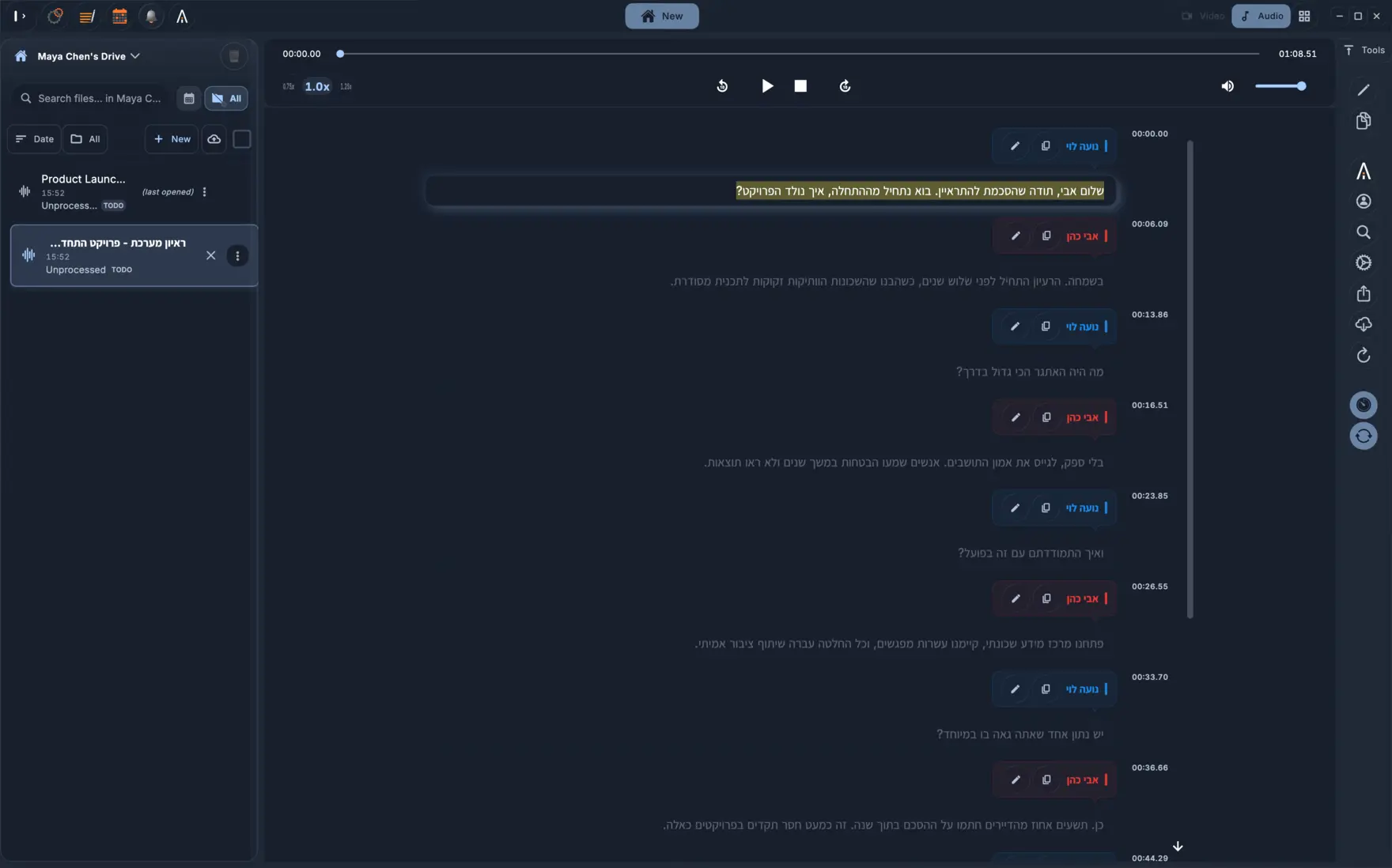
התמלול המוכן מפריד בין הדוברים בעזרת תוויות ומוסיף חותמת זמן לכל שורה. התחילו בלעבור על הדברים החשובים שנאמרו ולוודא שהם משויכים לאדם הנכון. כשכל המשתתפים מוקלטים לתוך ערוץ שמע משותף אחד, הערות קצרות והתפרצויות לדברים יכולות לפעמים להשתייך לדובר הלא נכון, אז שימו לב לחילופי הדברים האלה.
אחר כך בדקו שמות, מספרים, תאריכים והחלטות מול השמע המקורי. תמלול אוטומטי יכול לטעות, ובפגישות אונליין יש קשיים נוספים כמו שמע דחוס, חיבור מקוטע ואנשים שמדברים כשהם על השתק ואז חוזרים על עצמם. הפעילו את ההקלטה בנקודות החשובות ותקנו את הטקסט עצמו, במקום לסמוך על הזיכרון.
מה אפשר להפיק מהתמלול המוכן?
אפשר לייצא את התמלול כקובץ DOCX או PDF לסיכום דיון, כקובץ TXT להדבקה במייל או בפנייה לתמיכה, או כקובץ SRT או VTT להוספת כתוביות לווידאו. אפשר גם ליצור סיכום או לשאול את צ׳אט ה־AI שאלות ספציפיות, למשל מי לקח על עצמו משימה מסוימת ולמתי. התייחסו לתשובות של ה־AI כאל טיוטה ובדקו אותן מול התמלול עצמו.
כשאתם משתפים את המסמך הסופי עם המשתתפים, ציינו שהוא הוכן מתוך הקלטה. שמרו את התמלול ואת קובצי השמע באותה זהירות שבה אתם שומרים תיעוד רשמי אחר של פגישות. אם עלו בשיחה פרטים אישיים או סודיים, הגבילו את הגישה לתמלול ומחקו את הקבצים ברגע שלא צריך אותם יותר.
שאלות שחוזרות
האם KolWrite יכולה להצטרף לפגישת ה־Zoom שלי?
לא. KolWrite לא מצרפת בוטים לשיחות שלכם ולא מציגה כתוביות חיות. מקליטים את הפגישה לבד ומעלים את הקובץ בסיומה.
איפה Zoom שומר הקלטה מקומית?
כברירת מחדל, הקלטות מקומיות נשמרות בתיקיית Zoom שבתוך תיקיית המסמכים (Documents) במחשב, עם תת־תיקייה נפרדת לכל פגישה. אפשר לראות ולפתוח אותן גם מרשימת ההקלטות באפליקציית Zoom.
למה אני לא מוצא את הקלטת הענן?
האפשרות להקליט לענן תלויה בסוג החשבון ובהגדרות הארגון, וגם לוקח לקבצים זמן לעבור עיבוד אחרי שהשיחה נגמרת. בדקו את עמוד ההקלטות באתר של Zoom, או בקשו את הקובץ מהמארח אם לא אתם הפעלתם את ההקלטה.
עדיף להעלות את קובץ הווידאו או את קובץ השמע?
שניהם מתאימים. קובץ השמע בלבד שוקל פחות ולכן עולה מהר יותר. אם אתם צריכים גם כתוביות שמסונכרנות לתמונה, העלו את קובץ הווידאו.
האם צריך לעבור על תמלול של פגישת Zoom?
כן. תמלול אוטומטי יכול להכיל טעויות, ולכן תמיד כדאי לבדוק שמות, מספרים והחלטות חשובות מול ההקלטה לפני שמשתפים את הטקסט.